
外观
初始化与登录
安装完成后,建议按以下顺序完成首次配置。
1. 登录管理后台
浏览器访问 http://服务器IP:8080,使用默认账号登录:
| 项目 | 值 |
|---|---|
| 用户名 | admin |
| 密码 | 123456 |
操作步骤:
- 打开浏览器,在地址栏输入
http://服务器IP:8080,进入「管理员登录」界面。 - 输入登录账号与登录密码,账号长度限制 5~20 位,密码长度限制 6~20 位。
- 输入右侧图形验证码,看不清时可点击验证码图片刷新。
- 点击「登录」,校验通过后进入控制台首页,默认展示「统计报表」。
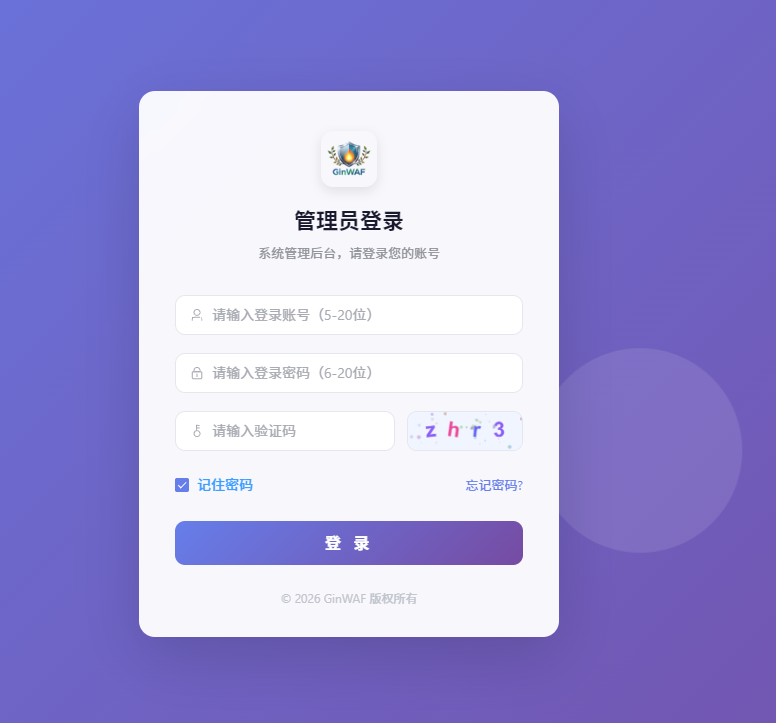
「记住密码」勾选后会在当前浏览器保存登录账号,公共终端不建议勾选;「忘记密码」用于通过管理员邮箱接收验证码重置密码,详见 找回密码。
若管理员开启了「登录人机验证」,登录表单还会出现极验行为验证,需先完成校验才能提交。图形验证码与行为验证的启用规则见 防刷配置。
登录失败排查
账号或密码不匹配、验证码输入错误、验证码已过期时,登录会被拒绝并给出提示。连续失败时请先核对账号密码,再刷新验证码重试。
2. 修改管理员密码(务必执行)
登录后点击控制台右上角头像,在下拉菜单中选择「个人信息」,进入个人信息页后点击「修改密码」完成更新。
重要
默认密码 123456 属于公开信息,必须第一时间修改,否则后台存在被未授权访问的风险。
修改用户名或密码后,此前签发的登录令牌会立即失效,需要重新登录。
3. 配置网站信息
进入「系统管理 → 网站配置」,配置控制台品牌信息:
- 网站标题、副标题
- 版权信息、ICP 备案号
- 管理员邮箱(用于找回密码与告警通知)
- 客服 QQ
- Logo、Favicon
字段含义与操作步骤见 网站与管理员设置。
4. 配置邮件服务(推荐)
进入「系统管理 → 邮箱配置」,填写 SMTP 信息,用于:
- 管理员找回密码
- 源站健康告警通知
- CC 自动切换通知
需要填写:SMTP 服务器、端口、账号、授权码、发件人、是否启用 TLS。
说明
使用 QQ 邮箱、163 等邮箱时,密码处需填写邮箱的「授权码」而非登录密码。
保存后建议用「测试发送验证码」确认通道可用,详见 监控通知与邮件。
5. 初始化检查清单
| 项目 | 建议 |
|---|---|
| 管理员密码 | 已修改 |
| 网站信息 | 已配置标题与邮箱 |
| 邮件服务 | 已配置并测试 |
| 日志清理 | 按需开启(默认已开启) |
| 监控通知 | 按需开启 |
下一步
完成初始化后,请阅读 接入第一个站点。