
外观
接入第一个站点
本节介绍如何将网站通过 GinWAF 防护。
1. 添加站点
进入「Web 应用站点管理」,点击新增站点,填写:
| 字段 | 说明 | 示例 |
|---|---|---|
| 绑定域名 | 支持多个域名,逗号分隔,支持泛解析 | www.example.com,*.example.com |
| 源站服务器 | 源站 IP 地址,可填多个 | 192.168.1.100 |
操作步骤:
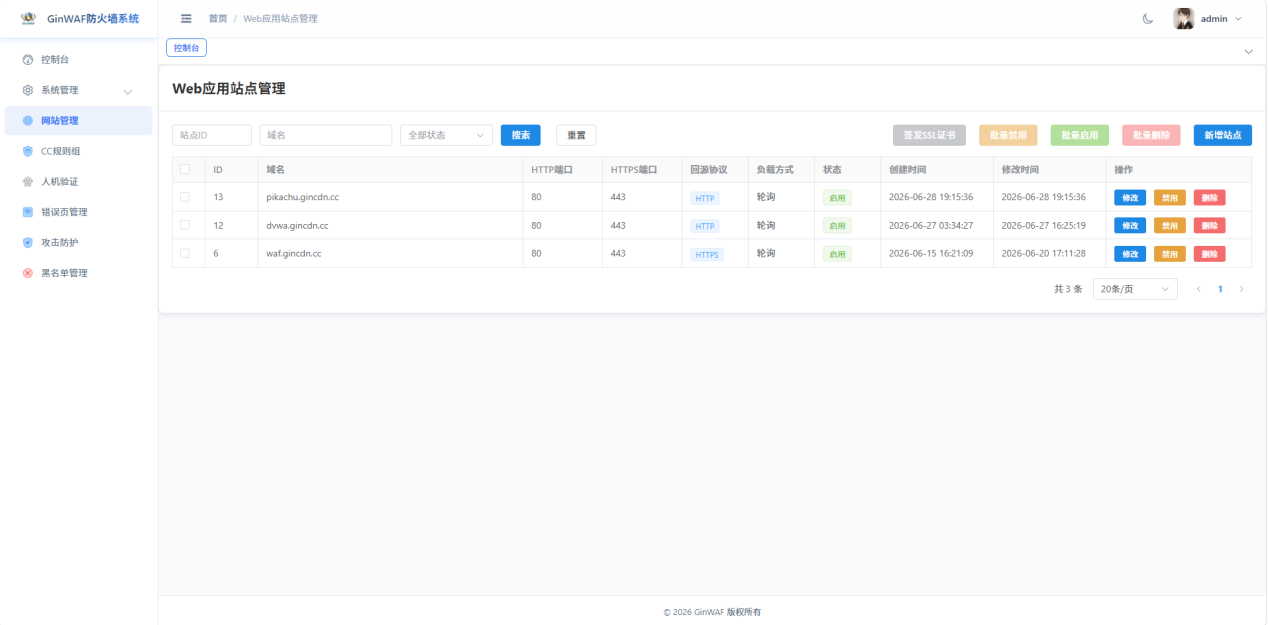
- 在控制台左侧菜单点击「网站管理」,进入「Web 应用站点管理」页面。列表展示全部已接入站点,列包括站点 ID、域名、HTTP 端口、HTTPS 端口、回源协议、负载方式、状态、创建时间与修改时间。
- 点击列表右上角的「新增站点」按钮,弹出「添加站点」窗口。
- 在「域名」中填写需要接入防护的域名,多个域名用英文逗号分隔,支持泛解析写法。
- 在「源站」中填写源站服务器的 IPv4 地址。
- 点击「确定」完成添加。
站点列表页:
「添加站点」窗口仅需填写域名与源站两个字段:
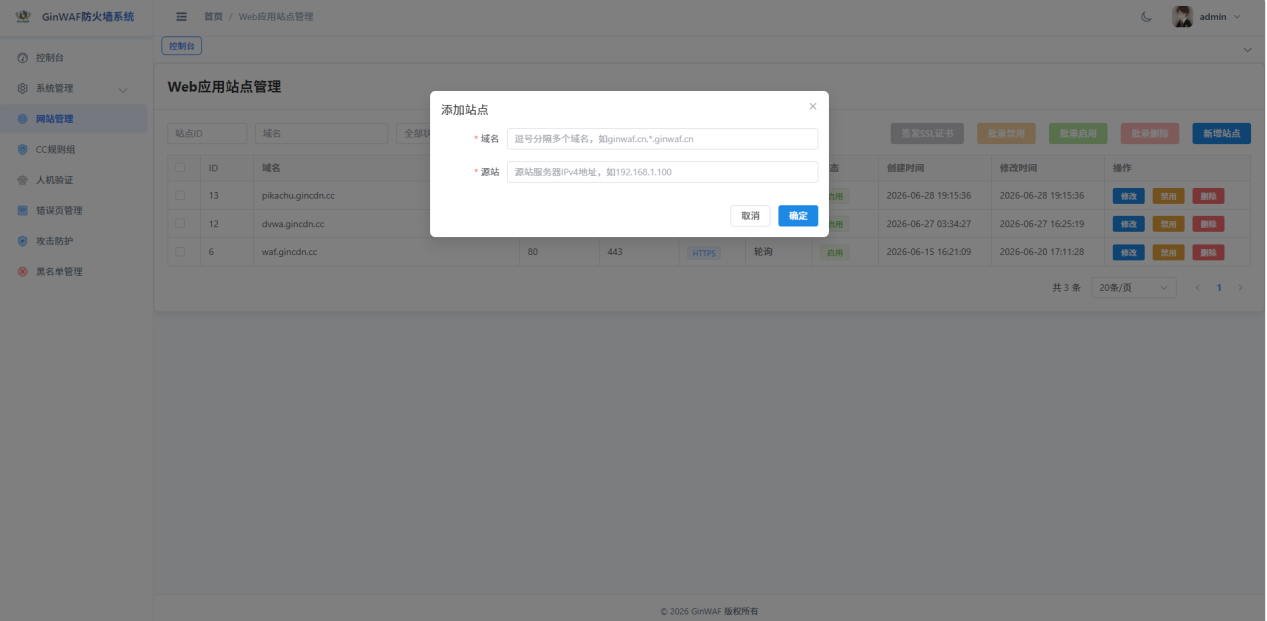
其余配置(监听端口、回源协议、SSL 证书、CC 防护、攻击防护等)在站点创建成功后,通过列表右侧的「修改」按钮进入详细配置页设置,详见 站点配置。
添加失败的原因
添加失败时,页面顶部会返回具体的错误信息,常见原因是域名或源站地址格式不合法:
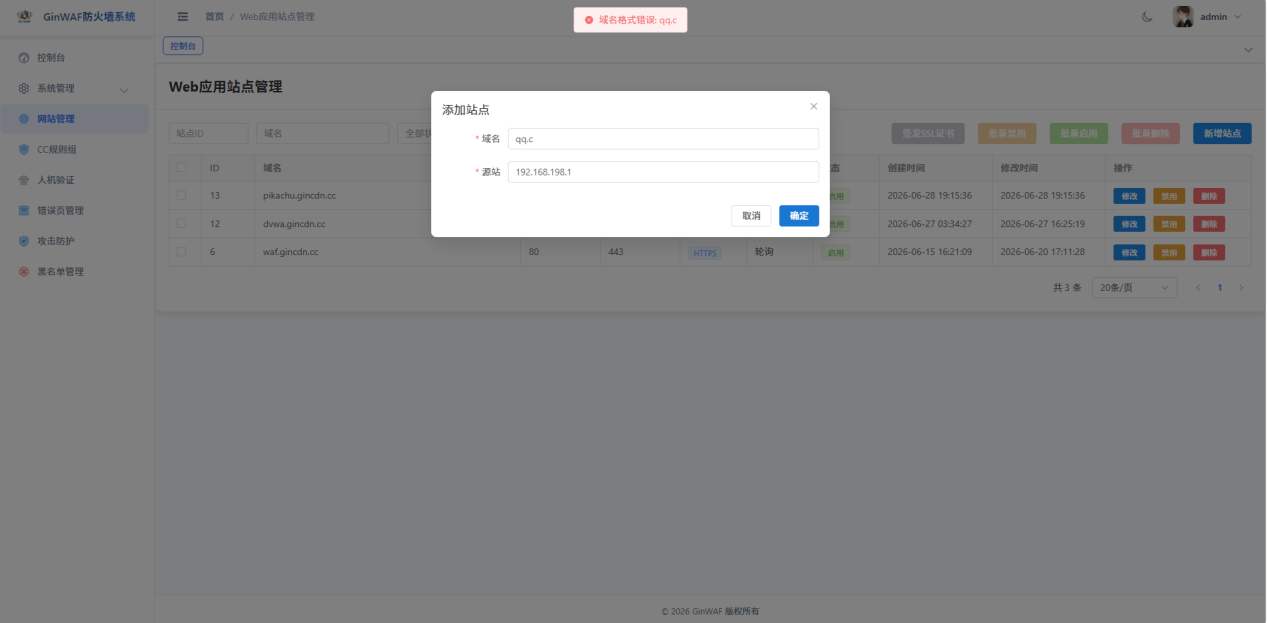
域名格式填写错误时的提示:
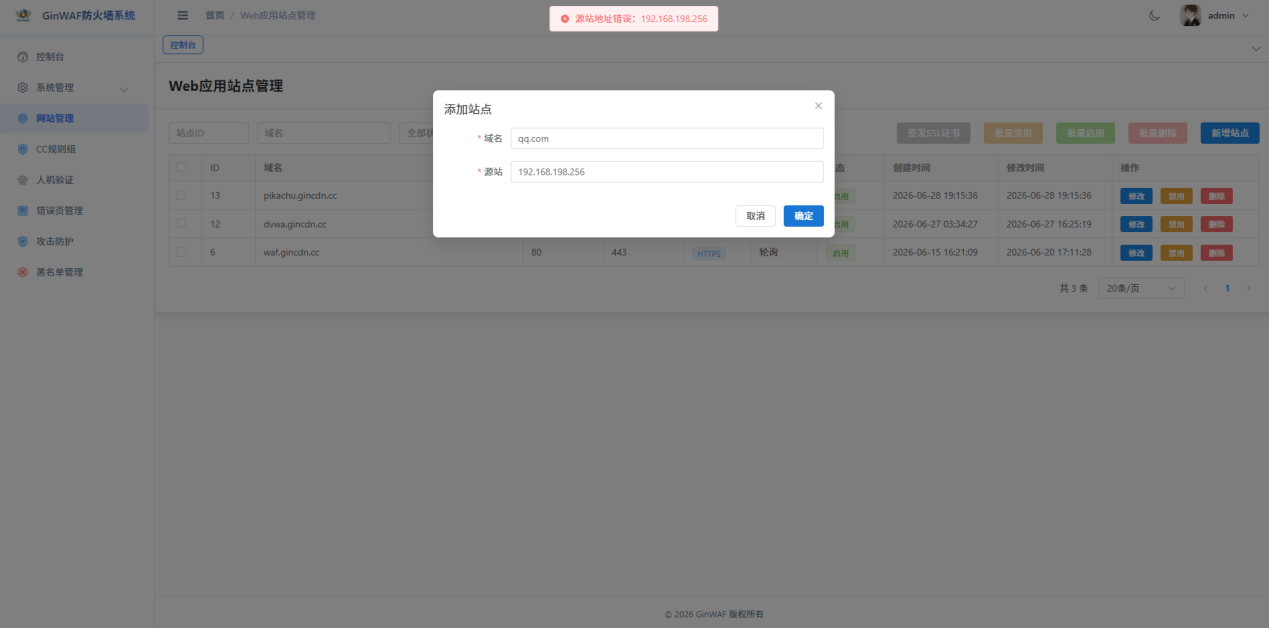
域名填写说明
- 多个域名用英文逗号
,分隔 - 泛解析使用
*.形式,如*.example.com - 域名格式会被自动校验,重复接入的域名会提示错误
新建站点时会自动应用推荐的默认配置:开启 Gzip、WebSocket、HSTS、HTTP/2,并写入默认的 CC 防护与攻击防护配置。
添加成功后系统自动完成的动作
站点添加成功后,系统会自动生成配置并部署,无需人工介入:
- 生成 OpenResty 站点配置文件:根据填写的域名与源站 IP 生成站点配置,存放于
/usr/local/openresty/nginx/conf/sites/site_{站点ID}.conf。配置内容包括监听 80 端口、绑定域名、通过access_by_lua_file /opt/ginwaf/waf/waf.lua将全部流量引入 Lua WAF 检测引擎、配置/guard/目录的验证页路由与/guard/challenge、/guard/token接口、通过proxy_pass转发至源站,以及为站点单独记录访问与错误日志。 - 生成 CC 防护配置文件:默认 CC 配置写入
/opt/ginwaf/waf/sites/cc/site_{站点ID}.json,包含默认防护参数、黑白名单与自定义规则,由 Lua 引擎实时读取。 - 生成攻击防护配置文件:默认攻击防护配置写入
/opt/ginwaf/waf/sites/attack/site_{站点ID}.json,包含 15 类攻击类型的防护模式(默认均为normal标准模式)。 - 语法校验与平滑重载:先执行
nginx -t校验生成的配置,校验通过后执行nginx -s reload平滑重载,不中断正在处理的请求。 - 失败自动回滚:若校验或重载失败,系统会删除本次新生成的配置,重新校验旧配置并恢复到变更前状态,服务保持可用。
2. 配置回源
在站点编辑页的「回源配置」中按需调整:
| 配置项 | 说明 |
|---|---|
| 回源协议 | http / https / 跟随协议 / 跟随协议+端口 |
| 回源端口 | HTTP / HTTPS 回源端口 |
| 回源 Host | 访问域名 / 访问域名:端口 / 固定 Host |
| 负载方式 | 轮询、IP Hash、加权轮询、最少连接、随机等 |
| 源站健康检查 | 开启后定期检测源站连通性 |
| 超时与连接池 | 回源超时、连接池大小、最大空闲连接、空闲超时 |
配置路径与界面示意详见 站点配置。
3. 确认防护配置
- 攻击防护:默认全部检测项为「标准」模式,可单独调整为「关闭 / 观察 / 标准 / 严格」
- CC 防护:默认防护关闭、自动切换开启,搜索引擎爬虫放行
观察模式
不建议首次上线就使用「严格」模式,可先用 观察模式 运行一段时间:它会拦截恶意注入请求,但不会拉黑来源 IP,即使发生误拦也只影响单次请求,不会把正常用户长期挡在门外。确认误拦情况可接受后,再切换为标准或严格。
4. 配置 DNS 解析
将域名的解析指向 GinWAF 服务器 IP:
| 记录类型 | 主机记录 | 记录值 |
|---|---|---|
| A | www | GinWAF 服务器 IP |
| A | @ | GinWAF 服务器 IP |
解析生效后,访问流量即经过 GinWAF 防护后再回源到真实服务器。
5. 验证防护是否生效
- 浏览器正常访问站点,确认页面可正常打开
- 进入「攻击防护」页面,构造一个明显的注入参数(如
?id=1' or '1'='1),确认被拦截 - 进入「防护大屏」或「控制台」,确认能看到请求与拦截统计
回源地址不要直接暴露
接入 GinWAF 后,建议在源站服务器上通过防火墙限制只允许 GinWAF 服务器 IP 访问源站端口,避免攻击者绕过 WAF 直连源站。
6. 签发 SSL 证书
若站点需要 HTTPS,可在站点列表中一键签发证书,详见 SSL 证书。
7. 删除站点
为防止误删导致业务中断,系统要求先停用站点才能删除。操作步骤:
- 在「Web 应用站点管理」列表中找到目标站点,点击「操作」列中的「禁用」,将运行状态由「启用」改为「禁用」。
- 状态变更后再点击该站点的「删除」按钮。
- 在确认提示框中点击「确认删除」完成操作。
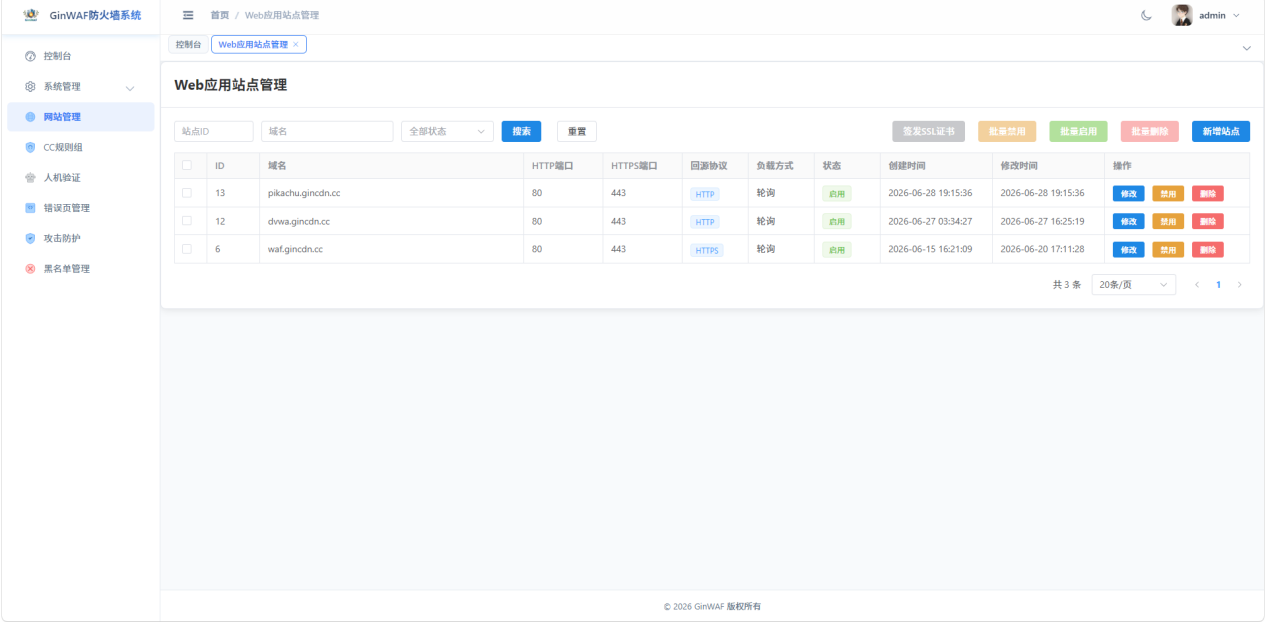
删除操作会自动清理该站点的 OpenResty 配置、CC 防护 JSON 配置、攻击防护 JSON 配置、SSL 证书文件与站点日志文件,随后平滑重载网关环境。
状态校验
站点处于「启用」状态时无法删除。若「删除」按钮不可用,请先确认列表中的状态列已显示为「禁用」。
下一步
站点接入后,可按需开启各项防护能力: